> ## Documentation Index
> Fetch the complete documentation index at: https://mintlify-mintlify-add-i-to-quickstart-8818.mintlify.site/llms.txt
> Use this file to discover all available pages before exploring further.
# Gestión del contenido
> Crea, edita y organiza tus páginas de documentación
## Navegación por tus archivos
Usa el explorador de archivos de la barra lateral para recorrer tus archivos de documentación. Haz clic en cualquier archivo para abrirlo en el editor.
Presiona Command + P (Ctrl + P en Windows) para buscar archivos por nombre.
## Crear nuevas páginas
Selecciona el icono **Create a new file** en la barra lateral del explorador de archivos.

 Los nombres de archivo deben terminar en `.mdx`. Por ejemplo, `api-reference.mdx` o `getting-started.mdx`.
Pulsa Enter para crear el archivo. Se abrirá automáticamente en el editor, listo para añadir contenido.
Los nombres de archivo deben terminar en `.mdx`. Por ejemplo, `api-reference.mdx` o `getting-started.mdx`.
Pulsa Enter para crear el archivo. Se abrirá automáticamente en el editor, listo para añadir contenido.
## Organiza la navegación
Agrega nuevas páginas a la navegación de tu sitio editando el archivo `docs.json`.
Busca y abre el archivo `docs.json` en el directorio raíz usando el explorador de archivos.
Encuentra el lugar en el archivo `docs.json` donde quieres agregar la nueva página.
Inserta el nombre de archivo de la página (sin la extensión `.mdx`) en el arreglo `pages` del grupo correspondiente.
### Ejemplo: agregar una página de temas
```json title="Agregar una página de temas al grupo Profile" highlight="18"
{
"navigation": {
"groups": [
{
"group": "Introducción",
"pages": [
"index",
"quickstart",
"installation"
]
},
{
"group": "Perfil",
"pages": [
"settings",
"account-types",
"dashboard",
"themes"
]
}
]
}
}
```
## Edición de contenido
Realiza cambios en tus páginas usando el modo visual o el modo Markdown en el editor.
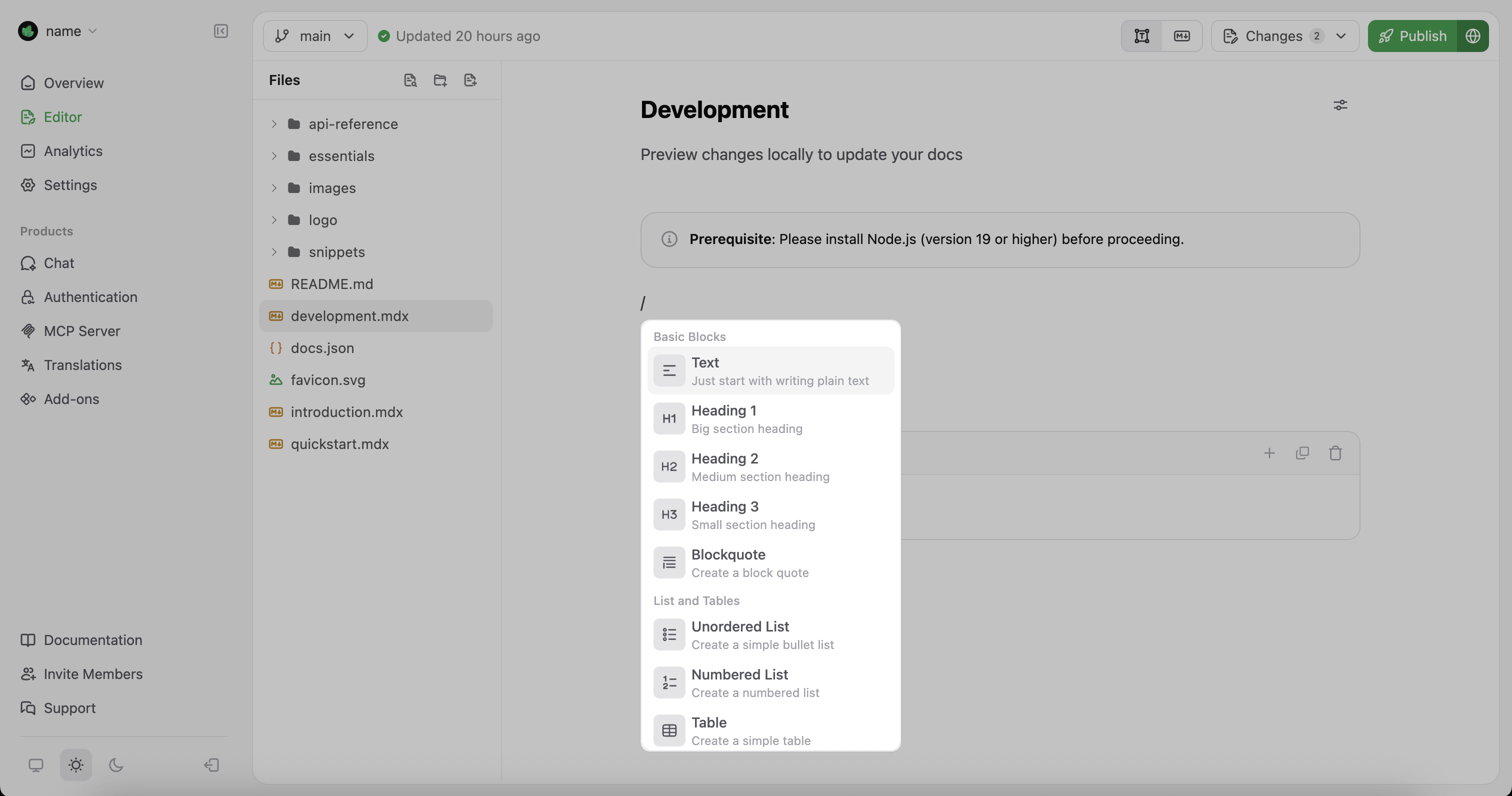
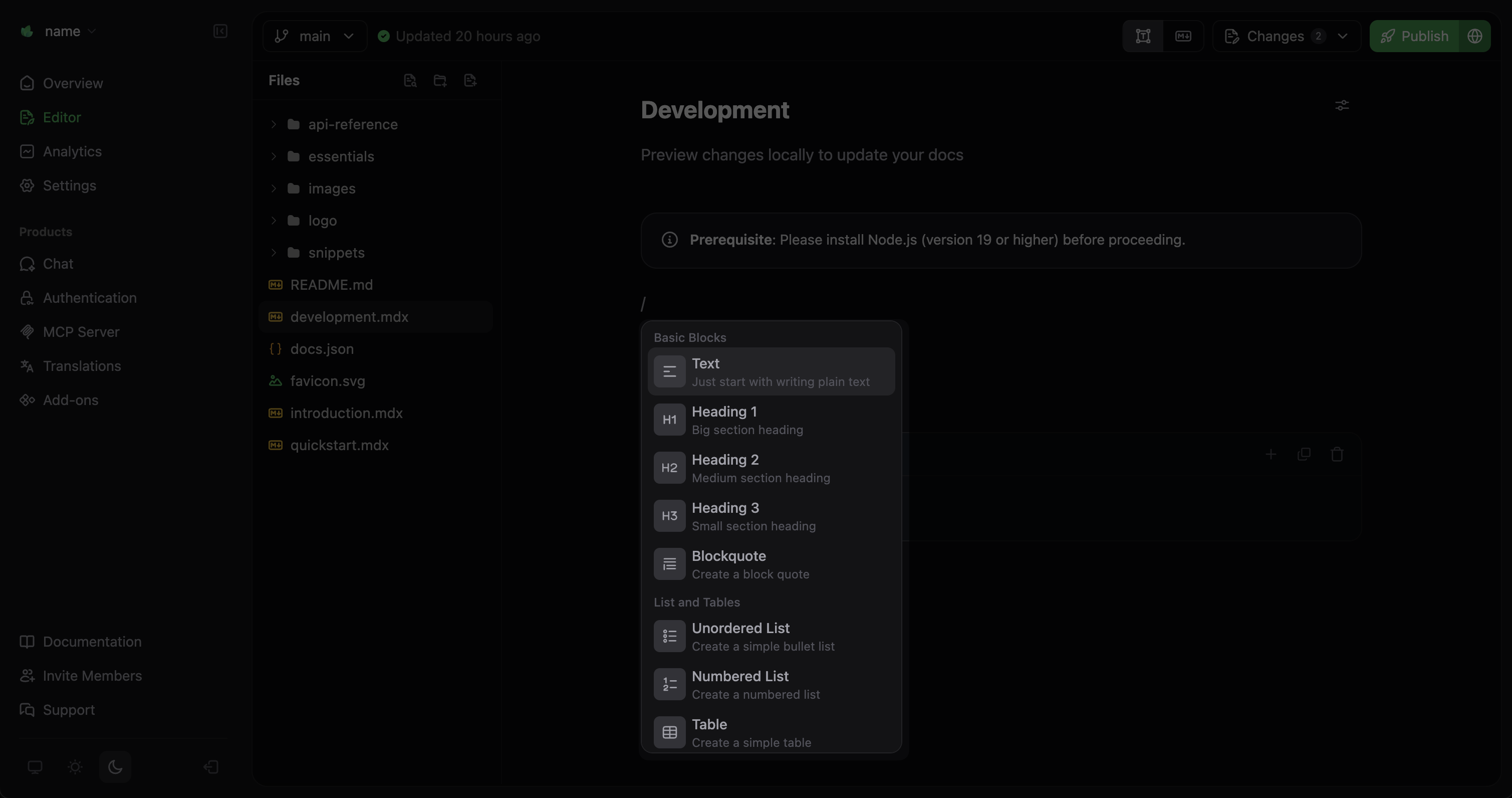
En el modo visual, presiona / para abrir el menú de componentes. Agrega bloques de contenido, avisos, bloques de código y otros componentes para personalizar tu documentación.
 En el modo Markdown, puedes editar directamente el `MDX` de tus páginas. Esto puede ser útil cuando necesitas:
* Definir propiedades específicas de los componentes
* Trabajar con componentes anidados complejos
* Copiar y pegar contenido `MDX` de otras fuentes
En el modo Markdown, puedes editar directamente el `MDX` de tus páginas. Esto puede ser útil cuando necesitas:
* Definir propiedades específicas de los componentes
* Trabajar con componentes anidados complejos
* Copiar y pegar contenido `MDX` de otras fuentes