> ## Documentation Index
> Fetch the complete documentation index at: https://mintlify-mintlify-add-i-to-quickstart-8818.mintlify.site/llms.txt
> Use this file to discover all available pages before exploring further.
# Google Analytics 4
Necesitarás crear una nueva propiedad de GA4 para usar con Mintlify. Los datos recopilados irán al mismo proyecto que tus otros datos de Google Analytics.
Si estás usando la versión anterior de Google Analytics, Universal Analytics, aún podrás crear una propiedad de GA4. Los datos de GA4 son ligeramente diferentes de los de UA, pero se recopilan en el mismo proyecto.
## Cómo conectar GA4 a Mintlify
### Crear un flujo web
Necesitas crear un flujo web para obtener el ID de medición que colocarás en Mintlify.
Haz clic en el icono de engranaje en la esquina inferior izquierda de la pantalla de Google Analytics. Luego, haz clic en Data Streams.
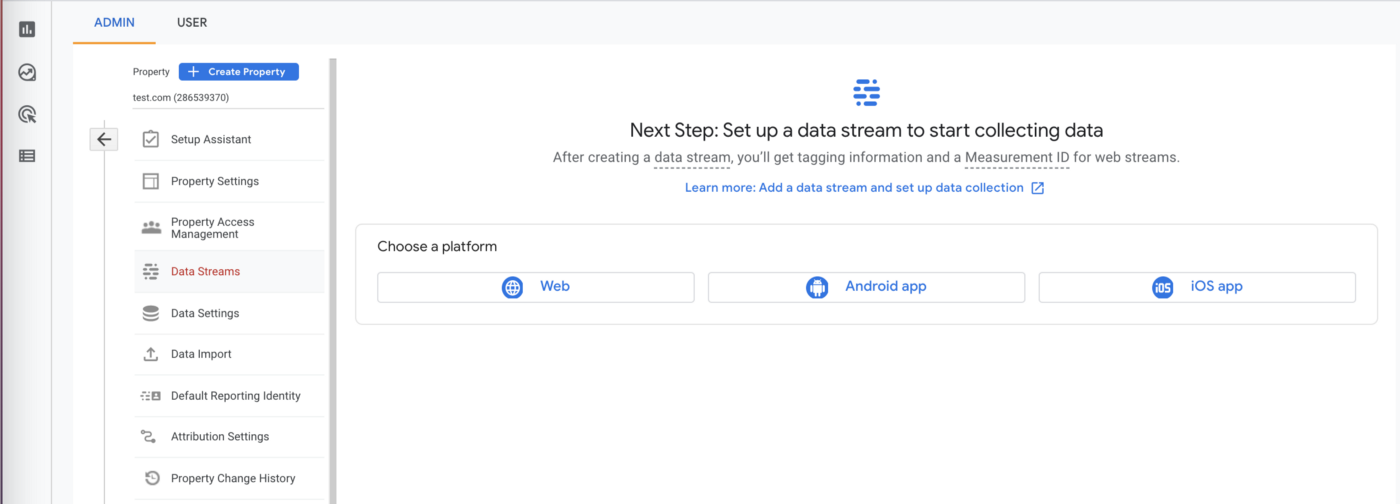 Crea un flujo web y escribe la URL de tu sitio de documentación de Mintlify como la URL del flujo.
Tu ID de medición tiene el formato `G-XXXXXXX` y aparecerá en Stream Details inmediatamente después de crear el flujo web.
Crea un flujo web y escribe la URL de tu sitio de documentación de Mintlify como la URL del flujo.
Tu ID de medición tiene el formato `G-XXXXXXX` y aparecerá en Stream Details inmediatamente después de crear el flujo web.
### Agregar el ID de medición en docs.json
Agrega tu ID de medición a tu archivo `docs.json` de la siguiente manera:
```json docs.json
"integraciones": {
"ga4": {
"measurementId": "G-XXXXXXX"
}
}
```
### Espera
Google Analytics tarda entre dos y tres días en mostrar tus datos.
Puedes usar [Google Analytics Debugger](https://chrome.google.com/webstore/detail/google-analytics-debugger/jnkmfdileelhofjcijamephohjechhna?hl=en) para comprobar que las analíticas estén habilitadas correctamente. La extensión registrará en la consola de tu navegador cada vez que GA4 haga una solicitud.
Los enlaces de vista previa tienen las analíticas desactivadas.