> ## Documentation Index
> Fetch the complete documentation index at: https://mintlify-mintlify-add-i-to-quickstart-8818.mintlify.site/llms.txt
> Use this file to discover all available pages before exploring further.
# Dominio personalizado
> Aloja tu documentación en el dominio personalizado de tu sitio web
Para configurar tu documentación en un dominio personalizado, debes definir el dominio que quieras usar en la configuración de Mintlify y ajustar la configuración de DNS en tu proveedor de dominios.
¿Quieres configurar un subdirectorio personalizado como `mintlify.com/docs`? Consulta la documentación sobre el [subdirectorio personalizado](/es/advanced/subpath/cloudflare).
## Configuración del panel
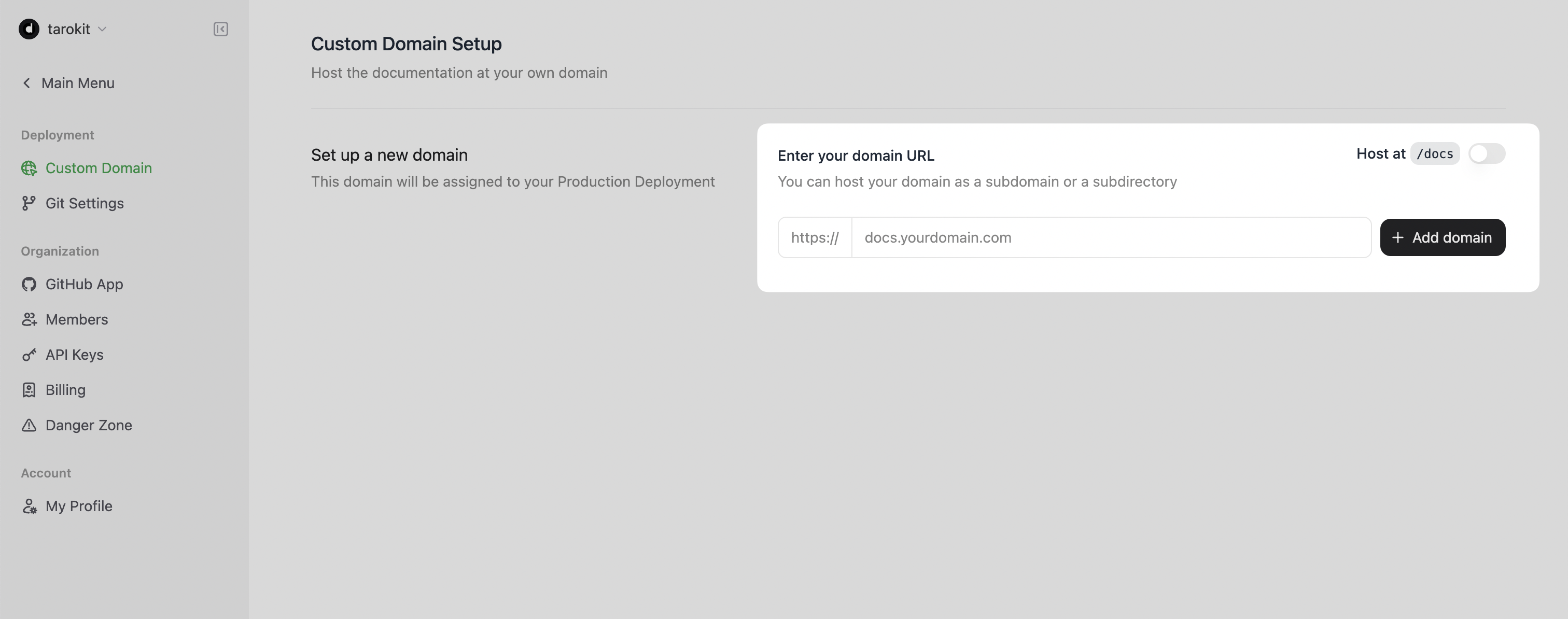
1. Ve a tu [panel](https://dashboard.mintlify.com)
2. Selecciona **Settings**
3. Selecciona **Domain Setup**
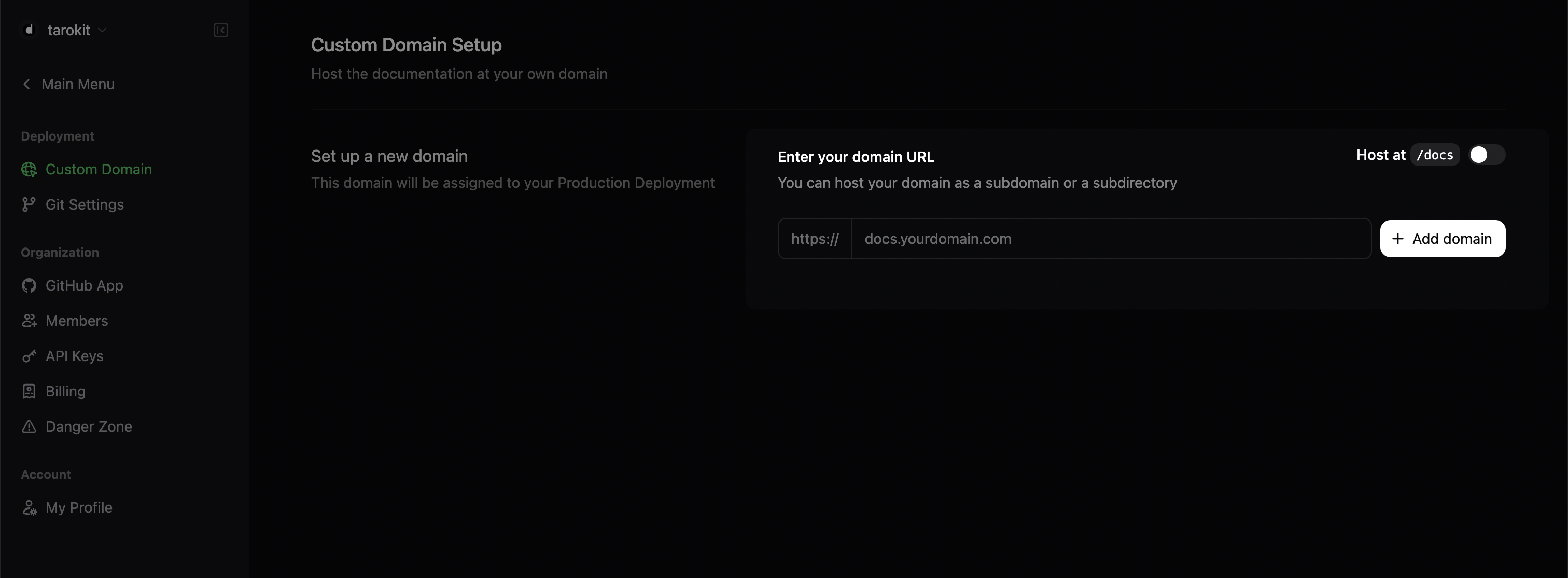
4. Ingresa el dominio personalizado que deseas. Por ejemplo, `docs.mintlify.com`
## Configurar tu DNS
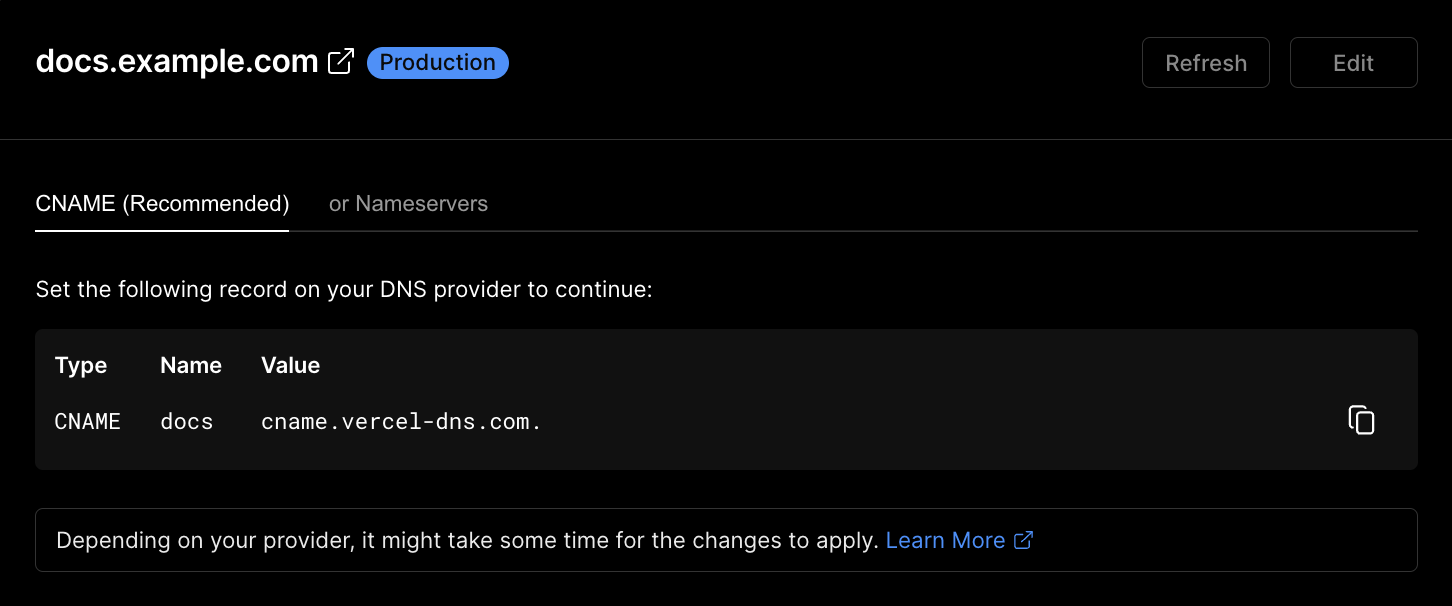
1. Ve a la configuración de DNS de tu dominio en el sitio web de tu proveedor.
2. Crea un nuevo registro DNS e introduce los siguientes valores:
```bash
CNAME | docs | cname.vercel-dns.com.
```
## Configuración específica del proveedor
Si Vercel es tu proveedor de dominio, debes agregar un registro `TXT` de verificación. Esta información aparecerá en tu panel después de enviar tu dominio personalizado y también se te enviará por correo electrónico.
Si Cloudflare es tu proveedor de DNS, debes habilitar la opción de seguridad "full strict" en la configuración de HTTPS.