> ## Documentation Index
> Fetch the complete documentation index at: https://mintlify-mintlify-add-i-to-quickstart-8818.mintlify.site/llms.txt
> Use this file to discover all available pages before exploring further.

# GitLab

> Sincroniza tus docs con un repositorio de GitLab

Usamos tokens de acceso y webhooks para autenticar y sincronizar cambios entre GitLab y Mintlify.

* Mintlify usa tokens de acceso para obtener información de GitLab.
* GitLab usa webhooks para notificar a Mintlify cuando se realizan cambios, lo que habilita despliegues de vista previa para las solicitudes de fusión.

<div id="set-up-the-connection">
  ## Configura la conexión
</div>

<Steps>
  <Step title="Busca tu ID del proyecto">
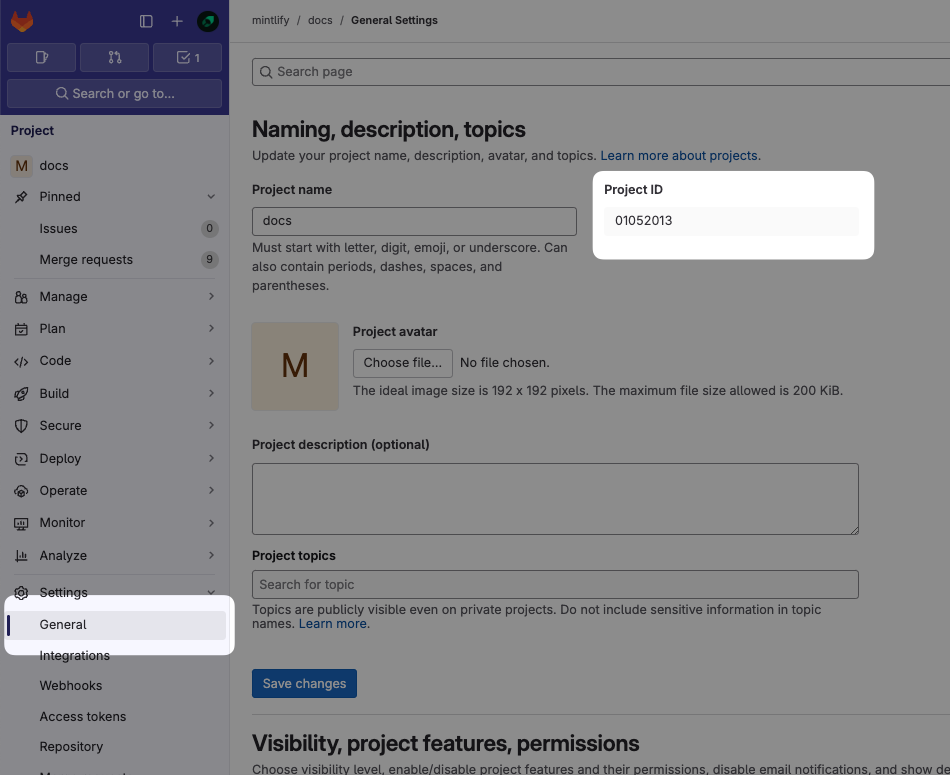
    En tu proyecto de GitLab, ve a **Settings** > **General** y localiza tu **Project ID**.

    <Frame>
      <img src="https://mintcdn.com/mintlify-mintlify-add-i-to-quickstart-8818/POxrbHB6_BZDU4E9/images/gitlab/gitlab-project-id.png?fit=max&auto=format&n=POxrbHB6_BZDU4E9&q=85&s=1cd11e3ecfab758a317fec937cf8f087" alt="La página General Settings en el panel de GitLab. El Project ID está resaltado." width="950" height="775" data-path="images/gitlab/gitlab-project-id.png" />
    </Frame>
  </Step>

  <Step title="Genera un token de acceso">
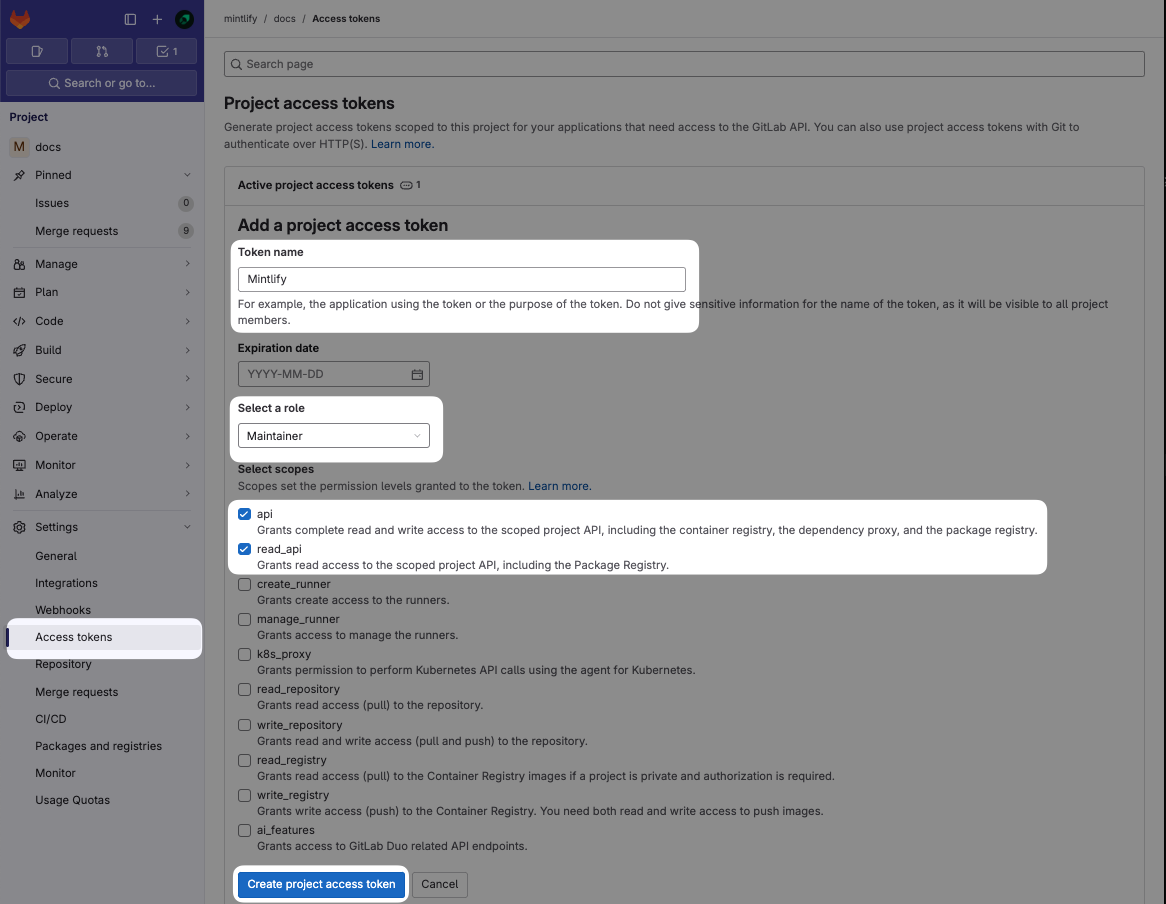
    Ve a **Settings** > **Access Tokens** y selecciona **Add new token**.

    Configura el token con estos parámetros:

    * **Name**: Mintlify
    * **Role**: Maintainer (requerido para repos privados)
    * **Scopes**: `api` y `read_api`

    Haz clic en **Create project access token** y copia el token.

    <Note>
      Si los Project Access Tokens no están disponibles, puedes usar un Personal Access Token. Ten en cuenta que los Personal Access Tokens caducan y deben renovarse.
    </Note>

    <Frame>
      <img src="https://mintcdn.com/mintlify-mintlify-add-i-to-quickstart-8818/POxrbHB6_BZDU4E9/images/gitlab/gitlab-project-access-token.png?fit=max&auto=format&n=POxrbHB6_BZDU4E9&q=85&s=0caa3ef30b6d2c1d0621497e03fd8939" alt="La página Access tokens en el panel de GitLab. Los parámetros de configuración para Mintlify están resaltados." width="1166" height="904" data-path="images/gitlab/gitlab-project-access-token.png" />
    </Frame>
  </Step>

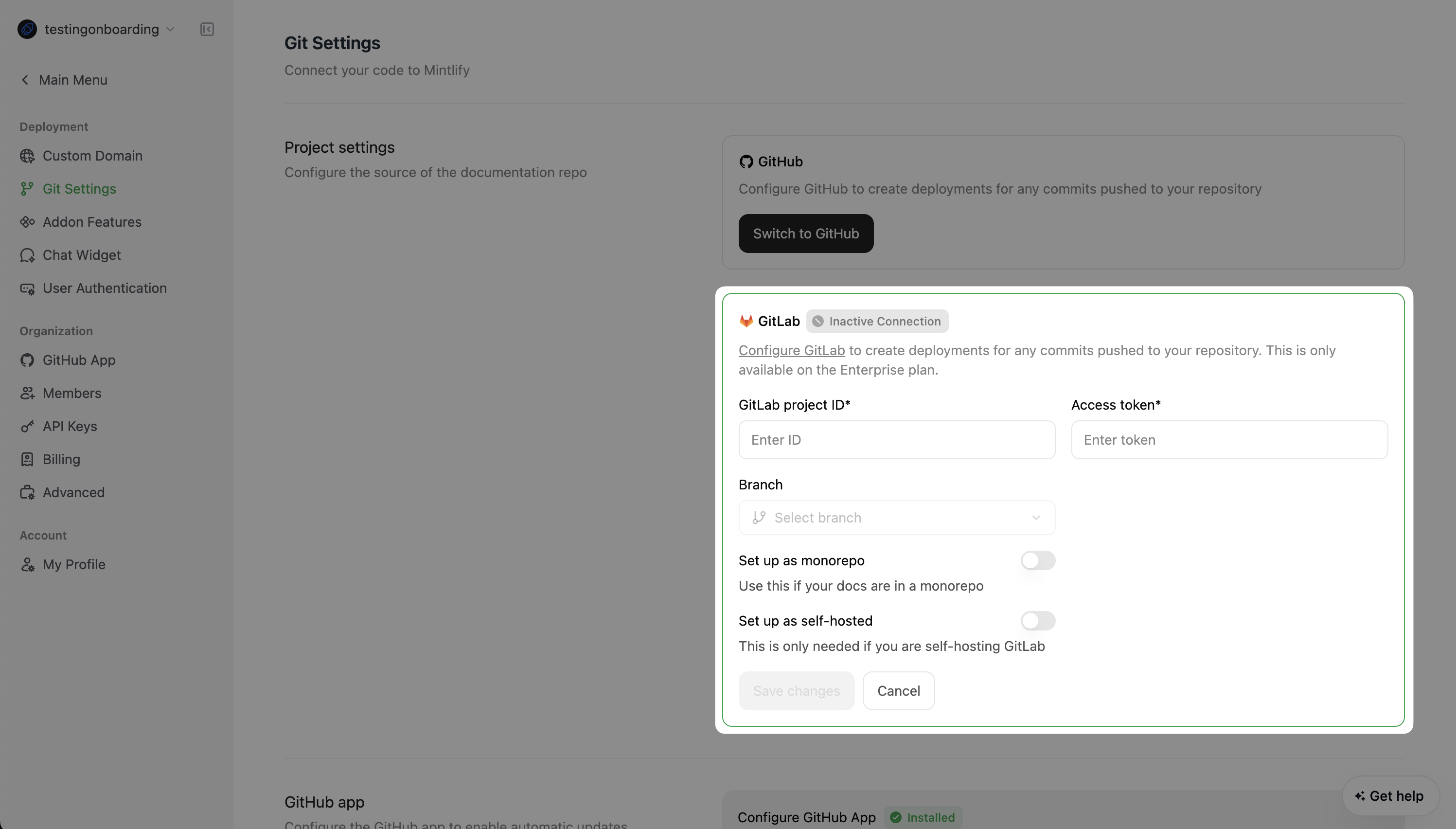
  <Step title="Configura la conexión">
    En el [panel de Mintlify](https://dashboard.mintlify.com/settings/deployment/git-settings):

    1. Ingresa tu ID del proyecto y el token de acceso.
    2. Completa cualquier otra configuración requerida.
    3. Haz clic en **Save Changes**.

    <Frame>
      <img src="https://mintcdn.com/mintlify-mintlify-add-i-to-quickstart-8818/POxrbHB6_BZDU4E9/images/gitlab/gitlab-config.png?fit=max&auto=format&n=POxrbHB6_BZDU4E9&q=85&s=0ac7cc87574092ab05cc630e7b8b00a1" alt="La página Git Settings en el panel de Mintlify. Los parámetros de configuración de GitLab están resaltados." width="2994" height="1704" data-path="images/gitlab/gitlab-config.png" />
    </Frame>
  </Step>
</Steps>

<div id="create-the-webhook">
  ## Crear el webhook
</div>

Los webhooks nos permiten recibir eventos cuando se realizan cambios para así
desencadenar implementaciones automáticamente.

<Steps>
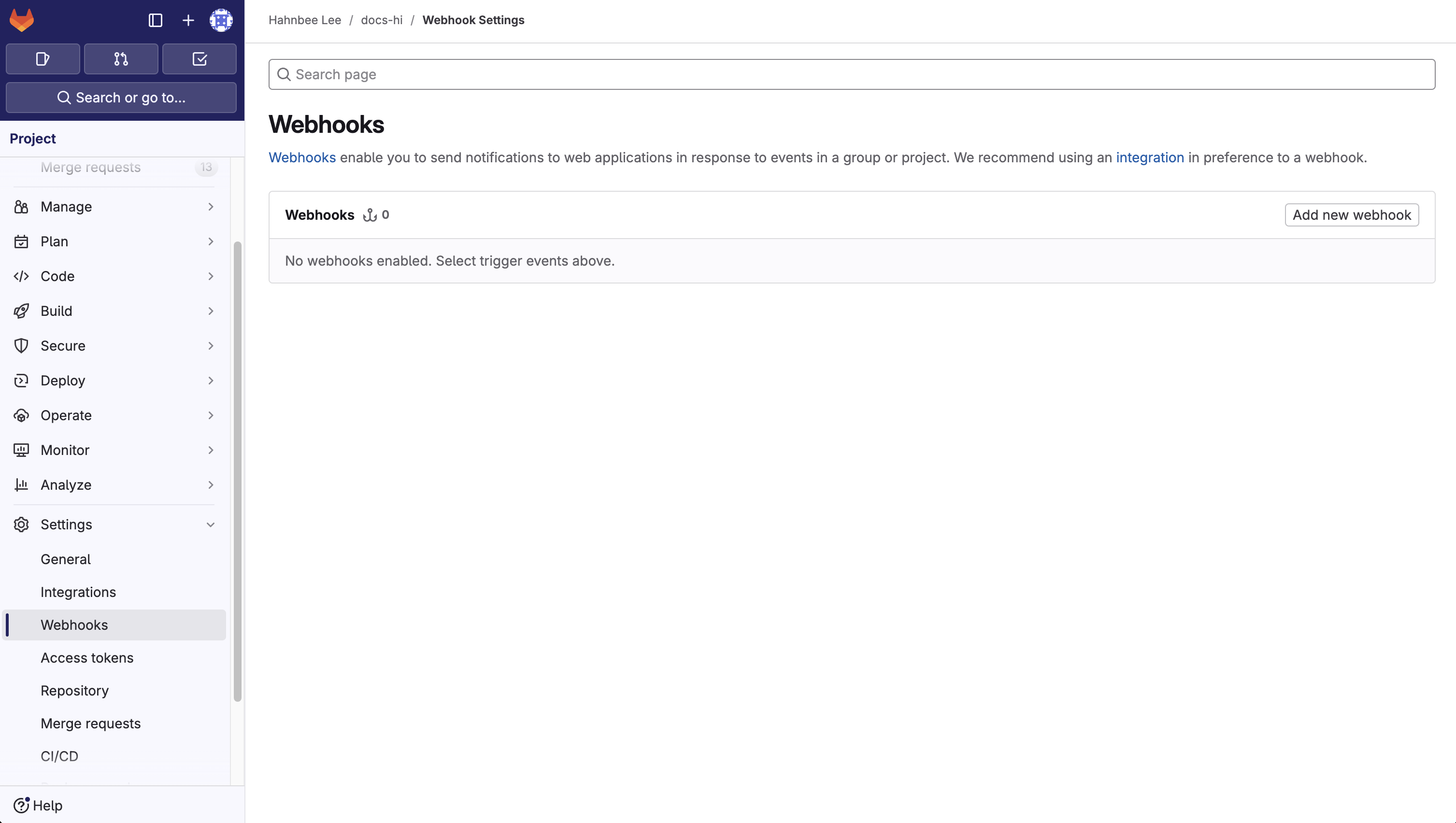
  <Step title="Ve a Settings > Webhooks y haz clic en 'Add new Webhook'">
    <Frame>
      <img src="https://mintcdn.com/mintlify-mintlify-add-i-to-quickstart-8818/POxrbHB6_BZDU4E9/images/gitlab/gitlab-webhook.png?fit=max&auto=format&n=POxrbHB6_BZDU4E9&q=85&s=83524a5b73c5a654e78e2fa9471dc234" width="3014" height="1704" data-path="images/gitlab/gitlab-webhook.png" />
    </Frame>
  </Step>

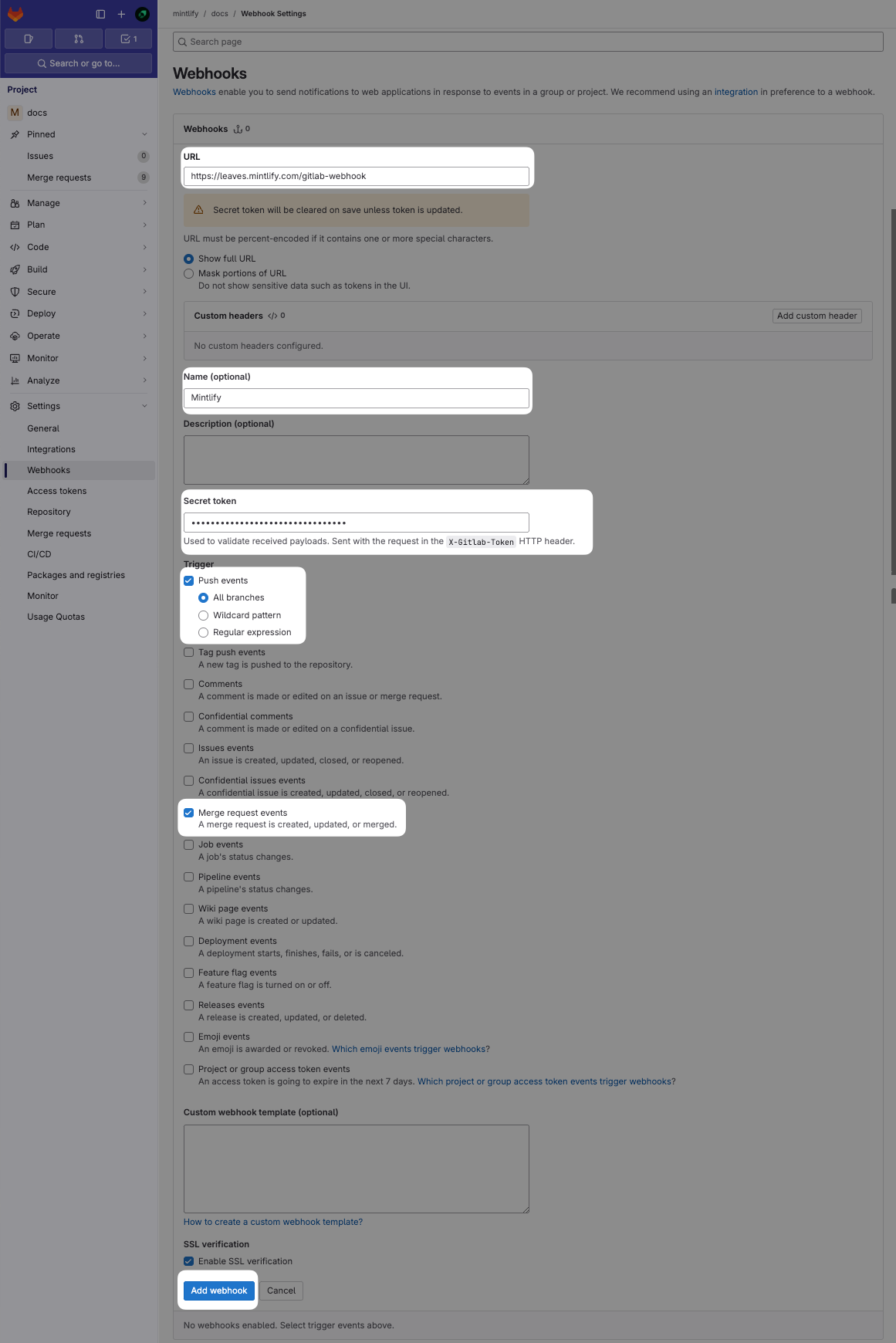
  <Step title="Configura la URL y el webhook">
    En el campo "URL", introduce el endpoint `https://leaves.mintlify.com/gitlab-webhook` y asigna el nombre "Mintlify" al webhook.
  </Step>

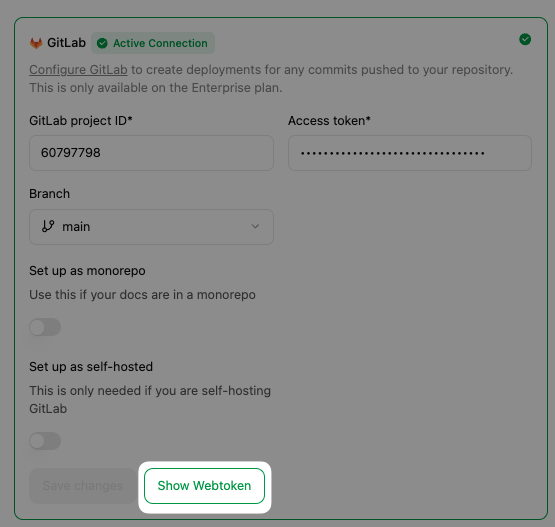
  <Step title="Pega el token">
    Pega el token del Webhook generado después de configurar la conexión.

    <Frame>
      <img src="https://mintcdn.com/mintlify-mintlify-add-i-to-quickstart-8818/POxrbHB6_BZDU4E9/images/gitlab/gitlab-show-webtoken.png?fit=max&auto=format&n=POxrbHB6_BZDU4E9&q=85&s=d5c217b162a01eb27e9fb73cd1a62637" width="555" height="527" data-path="images/gitlab/gitlab-show-webtoken.png" />
    </Frame>
  </Step>

  <Step title="Selecciona eventos">
    Selecciona estos eventos para activar el webhook:

    * **Push events** (todas las ramas)
    * **Merge requests events**

    Cuando termines, debería verse así:

    <Frame>
      <img src="https://mintcdn.com/mintlify-mintlify-add-i-to-quickstart-8818/POxrbHB6_BZDU4E9/images/gitlab/gitlab-project-webtoken.png?fit=max&auto=format&n=POxrbHB6_BZDU4E9&q=85&s=400ca34a2df4a223e4fd5aa1ead3dbf2" alt="La página de Webhook en el panel de GitLab. Se resaltan los ajustes que hay que configurar para Mintlify." width="1161" height="1740" data-path="images/gitlab/gitlab-project-webtoken.png" />
    </Frame>
  </Step>

  <Step title="Prueba el Webhook">
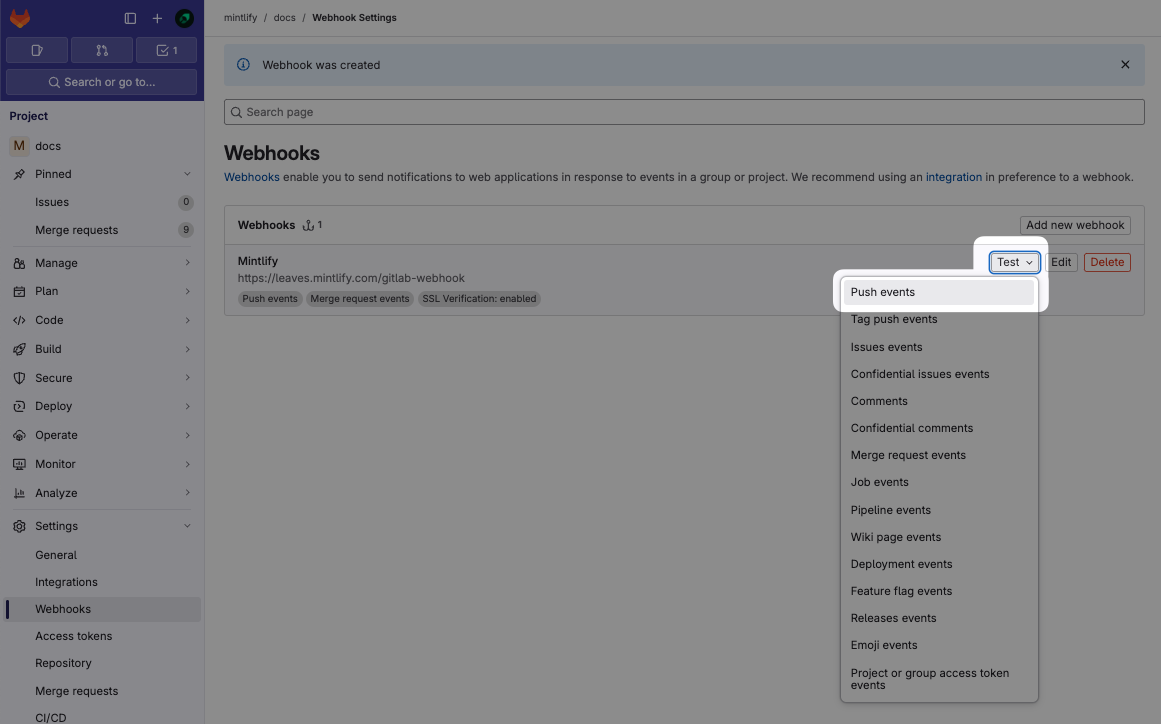
    Después de crear el Webhook, haz clic en el menú desplegable "Test" y selecciona "Push events" para enviar una carga de ejemplo y confirmar que está configurado correctamente. Verás "Hook executed successfully: HTTP 200" si todo está bien.

    Esto te ayudará a verificar que todo funcione correctamente y que tu documentación se sincronice correctamente con tu repositorio de GitLab.
    <Frame>
      <img src="https://mintcdn.com/mintlify-mintlify-add-i-to-quickstart-8818/POxrbHB6_BZDU4E9/images/gitlab/gitlab-project-webtoken-test.png?fit=max&auto=format&n=POxrbHB6_BZDU4E9&q=85&s=cfb7e155227eac73eee7466eebe4d27f" width="1161" height="724" data-path="images/gitlab/gitlab-project-webtoken-test.png" />
    </Frame>
  </Step>
</Steps>