

docs.json te permite convertir una colección de archivos Markdown en un sitio de documentación navegable y personalizado. Este archivo de configuración obligatorio controla el estilo, la navegación, las integraciones y más. Piensa en él como el plano de tu documentación.
Los ajustes en docs.json se aplican globalmente a todas las páginas.
Configurar tu docs.json
theme, name, colors.primary y navigation. Los demás campos son opcionales y puedes agregarlos a medida que crezcan las necesidades de tu documentación.
Para obtener la mejor experiencia de edición, incluye la referencia del esquema en la parte superior de tu archivo docs.json. Esto habilita el autocompletado, la validación y las descripciones emergentes útiles en la mayoría de los editores de código:
{
  "$schema": "https://mintlify.com/docs.json",
  "theme": "mint",
  "name": "Tu documentación",
  "colors": {
    "primary": "#ff0000"
  },
  "navigation": {
    // Tu estructura de navegación
  }
  // El resto de la configuración
}
Referencia
docs.json.
Personalización
requerido
El tema de diseño de tu sitio.Una de las siguientes:
mint, maple, palm, willow, linden, almond, aspen.Consulta Temas para más información.string
requerido
El nombre de tu proyecto, organización o producto.
object
requerido
Los colores usados en tu documentación. Los colores se aplican de manera diferente según el tema. Si solo proporcionas un color principal, se usará para todos los elementos de color.
Mostrar Colores
Mostrar Colores
string matching ^#([a-fA-F0-9]{6}|[a-fA-F0-9]{3})$
requerido
El color principal de tu documentación. Generalmente se usa para énfasis en el modo claro, con algunas variaciones según el tema.Debe ser un código hex que comience con
#.string matching ^#([a-fA-F0-9]{6}|[a-fA-F0-9]{3})$
El color usado para énfasis en el modo oscuro.Debe ser un código hex que comience con
#.string matching ^#([a-fA-F0-9]{6}|[a-fA-F0-9]{3})$
El color usado para botones y estados hover en ambos modos, claro y oscuro, con algunas variaciones según el tema.Debe ser un código hex que comience con
#.string
Descripción de tu sitio para SEO e indexación por IA.
string or object
Tu logotipo para los modos claro y oscuro.
Mostrar Logo
Mostrar Logo
string
requerido
Ruta al archivo de tu logotipo para el modo claro. Incluye la extensión del archivo. Ejemplo:
/logo.pngstring
requerido
Ruta al archivo de tu logotipo para el modo oscuro. Incluye la extensión del archivo. Ejemplo:
/logo-dark.pngstring (uri)
La URL a la que redirigir al hacer clic en el logotipo. Si no se proporciona, el logotipo enlazará a tu página de inicio. Ejemplo:
https://mintlify.comstring or object
Ruta al archivo de tu favicon, incluida la extensión. Se redimensiona automáticamente a los tamaños de favicon apropiados.
Puede ser un único archivo o archivos separados para los modos claro y oscuro. Ejemplo:
/favicon.pngobject
Personalización de miniaturas para redes sociales y vistas previas de páginas.
object
Configuraciones de estilo visual.
Mostrar Styling
Mostrar Styling
"section" | "breadcrumbs"
Estilo del eyebrow de la página. Elige
section para mostrar el nombre de la sección o breadcrumbs para mostrar la ruta de navegación completa. El valor predeterminado es section."system" | "dark" | object
Configuración del tema de los bloques de código. El valor predeterminado es
"system".Opciones simples:"system": Coincide con el modo actual del sitio (claro u oscuro)"dark": Usa siempre el modo oscuro
Mostrar codeblocks
Mostrar codeblocks
string
Un nombre de tema de Shiki para usar tanto en modo claro como en modo oscuro.
"styling": {
  "codeblocks": {
    "theme": "dracula"
  }
}
object
Configuración de la biblioteca de iconos.
Mostrar Icons
Mostrar Icons
"fontawesome" | "lucide"
requerido
Biblioteca de iconos para usar en toda tu documentación. El valor predeterminado es
fontawesome.Puedes especificar una URL a un icono alojado externamente, la ruta a un archivo de icono en tu proyecto o código SVG compatible con JSX para cualquier icono individual, independientemente de la configuración de la biblioteca.
object
Configuración de fuentes para tu documentación. La fuente predeterminada es Inter.
Mostrar Fonts
Mostrar Fonts
string
requerido
Familia tipográfica, como “Open Sans”, “Playfair Display”.
number
Peso de la fuente, como 400 o 700. Las fuentes variables admiten pesos precisos como 550.
string (uri)
URL de la fuente, por ejemplo https://mintlify-assets.b-cdn.net/fonts/Hubot-Sans.woff2. Google Fonts se carga automáticamente cuando especificas un nombre de
family de Google Fonts, por lo que no se necesita una URL de origen."woff" | "woff2"
Formato del archivo de fuente.
object
Sobrescribe la configuración de fuentes específicamente para los encabezados.
Mostrar Heading
Mostrar Heading
string
requerido
Familia tipográfica, como “Open Sans”, “Playfair Display”.
number
Peso de la fuente, como 400 o 700. Las fuentes variables admiten pesos precisos como 550.
string (uri)
URL de la fuente, por ejemplo https://mintlify-assets.b-cdn.net/fonts/Hubot-Sans.woff2. Google Fonts se carga automáticamente cuando especificas un nombre de
family de Google Fonts, por lo que no se necesita una URL de origen."woff" | "woff2"
Formato del archivo de fuente.
object
Sobrescribe la configuración de fuentes específicamente para el texto del cuerpo.
Mostrar Body
Mostrar Body
string
requerido
Familia tipográfica, como “Open Sans”, “Playfair Display”.
number
Peso de la fuente, como 400 o 700. Las fuentes variables admiten pesos precisos como 550.
string (uri)
URL de la fuente, por ejemplo https://mintlify-assets.b-cdn.net/fonts/Hubot-Sans.woff2. Google Fonts se carga automáticamente cuando especificas un nombre de
family de Google Fonts, por lo que no se necesita una URL de origen."woff" | "woff2"
Formato del archivo de fuente.
object
Configuración del selector de modo claro/oscuro.
Mostrar Appearance
Mostrar Appearance
"system" | "light" | "dark"
Modo de tema predeterminado. Elige
system para ajustarse a la configuración del sistema operativo del usuario, o light o dark para forzar un modo específico. De forma predeterminada es system.boolean
Si se debe ocultar el selector de modo claro/oscuro. De forma predeterminada es
true.object
Configuración del color y la decoración de fondo.
Mostrar Fondo
Mostrar Fondo
string or object
Imagen de fondo para tu sitio. Puede ser un único archivo o archivos separados para los modos claro y oscuro.
"gradient" | "grid" | "windows"
Decoración de fondo para tu tema.
object
Colores de fondo personalizados para los modos claro y oscuro.
Estructura
object
Elementos de la barra de navegación.
Mostrar Navbar
Mostrar Navbar
array of object
Enlaces que se mostrarán en la barra de navegación.
Mostrar Links
Mostrar Links
string
requerido
Texto del enlace.
string (uri)
requerido
URL o ruta de destino del enlace.
string
El ícono que se mostrará.Opciones:
- nombre del ícono de Font Awesome
- nombre del ícono de Lucide
- Código SVG compatible con JSX envuelto entre llaves
- URL a un ícono alojado externamente
- Ruta a un archivo de ícono en tu proyecto
- Convierte tu SVG con el convertidor de SVGR.
- Pega tu código SVG en el campo de entrada de SVG.
- Copia el elemento completo
<svg>...</svg>del campo de salida de JSX. - Envuelve el código SVG compatible con JSX entre llaves:
icon={<svg ...> ... </svg>}. - Ajusta
heightywidthsegún sea necesario.
string
El estilo del ícono de Font Awesome. Solo se usa con íconos de Font Awesome.Opciones:
regular, solid, light, thin, sharp-solid, duotone, brands.object
Botón principal de la barra de navegación.
Mostrar Primary
Mostrar Primary
"button" | "github"
requerido
Estilo del botón. Elige
button para un botón estándar con etiqueta o github para un enlace a un repositorio de GitHub con icono.string
requerido
Texto del botón. Solo aplica cuando
type es button.string (uri)
requerido
Destino del botón. Debe ser una ruta válida o una URL externa. Si
type es github, debe ser la URL de un repositorio de GitHub.object
requerido
La estructura de navegación de tu contenido.
Mostrar Navegación
Mostrar Navegación
object
Elementos de navegación global que aparecen en todas las páginas y secciones.
Mostrar Global
Mostrar Global
array of object
Configuración del selector de idioma para sitios localizados.
Mostrar Idiomas
Mostrar Idiomas
"en" | "cn" | "zh" | "zh-Hans" | "zh-Hant" | "es" | "fr" | "ja" | "jp" | "pt" | "pt-BR" | "de" | "ko" | "it" | "ru" | "id" | "ar" | "tr"
requerido
Código de idioma en formato ISO 639-1.
boolean
Indica si es el idioma predeterminado.
boolean
Indica si se debe ocultar esta opción de idioma de forma predeterminada.
string (uri)
requerido
Ruta válida o enlace externo a esta versión de la documentación en ese idioma.
array of object
Configuración del selector de versiones para sitios con varias versiones.
array of object
Pestañas de navegación de nivel superior para organizar las secciones principales.
Mostrar Tabs
Mostrar Tabs
string
requerido
Nombre visible de la pestaña.Longitud mínima: 1
string
El ícono que se mostrará.Opciones:
- nombre del ícono de Font Awesome
- nombre del ícono de Lucide
- Código SVG compatible con JSX envuelto entre llaves
- URL a un ícono alojado externamente
- Ruta a un archivo de ícono en tu proyecto
- Convierte tu SVG con el convertidor de SVGR.
- Pega tu código SVG en el campo de entrada de SVG.
- Copia el elemento completo
<svg>...</svg>del campo de salida de JSX. - Envuelve el código SVG compatible con JSX entre llaves:
icon={<svg ...> ... </svg>}. - Ajusta
heightywidthsegún sea necesario.
string
El estilo del ícono de Font Awesome. Solo se usa con íconos de Font Awesome.Opciones:
regular, solid, light, thin, sharp-solid, duotone, brands.boolean
Indica si ocultar esta pestaña de forma predeterminada.
string (uri)
requerido
URL o ruta de destino de la pestaña.
array of object
Enlaces ancla que aparecen de forma destacada en la navegación de la barra lateral.
Mostrar Anchors
Mostrar Anchors
string
requerido
Nombre visible del ancla.Longitud mínima: 1
string
El ícono que se mostrará.Opciones:
- nombre del ícono de Font Awesome
- nombre del ícono de Lucide
- Código SVG compatible con JSX envuelto entre llaves
- URL a un ícono alojado externamente
- Ruta a un archivo de ícono en tu proyecto
- Convierte tu SVG con el convertidor de SVGR.
- Pega tu código SVG en el campo de entrada de SVG.
- Copia el elemento completo
<svg>...</svg>del campo de salida de JSX. - Envuelve el código SVG compatible con JSX entre llaves:
icon={<svg ...> ... </svg>}. - Ajusta
heightywidthsegún sea necesario.
string
El estilo del ícono de Font Awesome. Solo se usa con íconos de Font Awesome.Opciones:
regular, solid, light, thin, sharp-solid, duotone, brands.object
Colores personalizados para el ancla.
boolean
Si se debe ocultar este ancla de forma predeterminada.
string (uri)
requerido
URL o ruta del destino del ancla.
array of object
Menús desplegables para organizar contenido relacionado.
Mostrar Menús desplegables
Mostrar Menús desplegables
string
requerido
Nombre visible del menú desplegable.Longitud mínima: 1
string
El ícono que se mostrará.Opciones:
- nombre del ícono de Font Awesome
- nombre del ícono de Lucide
- Código SVG compatible con JSX envuelto entre llaves
- URL a un ícono alojado externamente
- Ruta a un archivo de ícono en tu proyecto
- Convierte tu SVG con el convertidor de SVGR.
- Pega tu código SVG en el campo de entrada de SVG.
- Copia el elemento completo
<svg>...</svg>del campo de salida de JSX. - Envuelve el código SVG compatible con JSX entre llaves:
icon={<svg ...> ... </svg>}. - Ajusta
heightywidthsegún sea necesario.
string
El estilo del ícono de Font Awesome. Solo se usa con íconos de Font Awesome.Opciones:
regular, solid, light, thin, sharp-solid, duotone, brands.boolean
Indica si este menú desplegable se oculta de forma predeterminada.
string (uri)
requerido
URL o ruta de destino del menú desplegable.
array of object
Selector de idioma para sitios multilingües.
array of object
Menús desplegables para agrupar contenido relacionado.
object
Configuración de interacción del usuario para elementos de navegación.
Mostrar Interaction
Mostrar Interaction
boolean
Controla el comportamiento de navegación automática al seleccionar grupos de navegación. Establécelo en
true para forzar la navegación a la primera página cuando se expanda un grupo de navegación. Establécelo en false para evitar la navegación y solo expandir o contraer el grupo. Déjalo sin definir para usar el comportamiento predeterminado del tema.object
Contenido del pie de página y enlaces a redes sociales.
Mostrar Footer
Mostrar Footer
object
Perfiles de redes sociales que se mostrarán en el pie de página. Cada clave es el nombre de una plataforma y cada valor es la URL de tu perfil. Por ejemplo:Nombres de propiedades válidos:
{
  "x": "https://x.com/mintlify"
}
x, website, facebook, youtube, discord, slack, github, linkedin, instagram, hacker-news, medium, telegram, twitter, x-twitter, earth-americas, bluesky, threads, reddit, podcastarray of object
object
Banner del sitio que se muestra en la parte superior de las páginas.
array of object
Redirecciones para páginas movidas, renombradas o eliminadas.
object
Menú contextual para contenido optimizado con IA e integraciones.
Mostrar Contextual
Mostrar Contextual
array of "copy" | "view" | "chatgpt" | "claude" | "perplexity" | "mcp" | "cursor" | "vscode"
requerido
Acciones disponibles en el menú contextual. La primera opción aparece como predeterminada.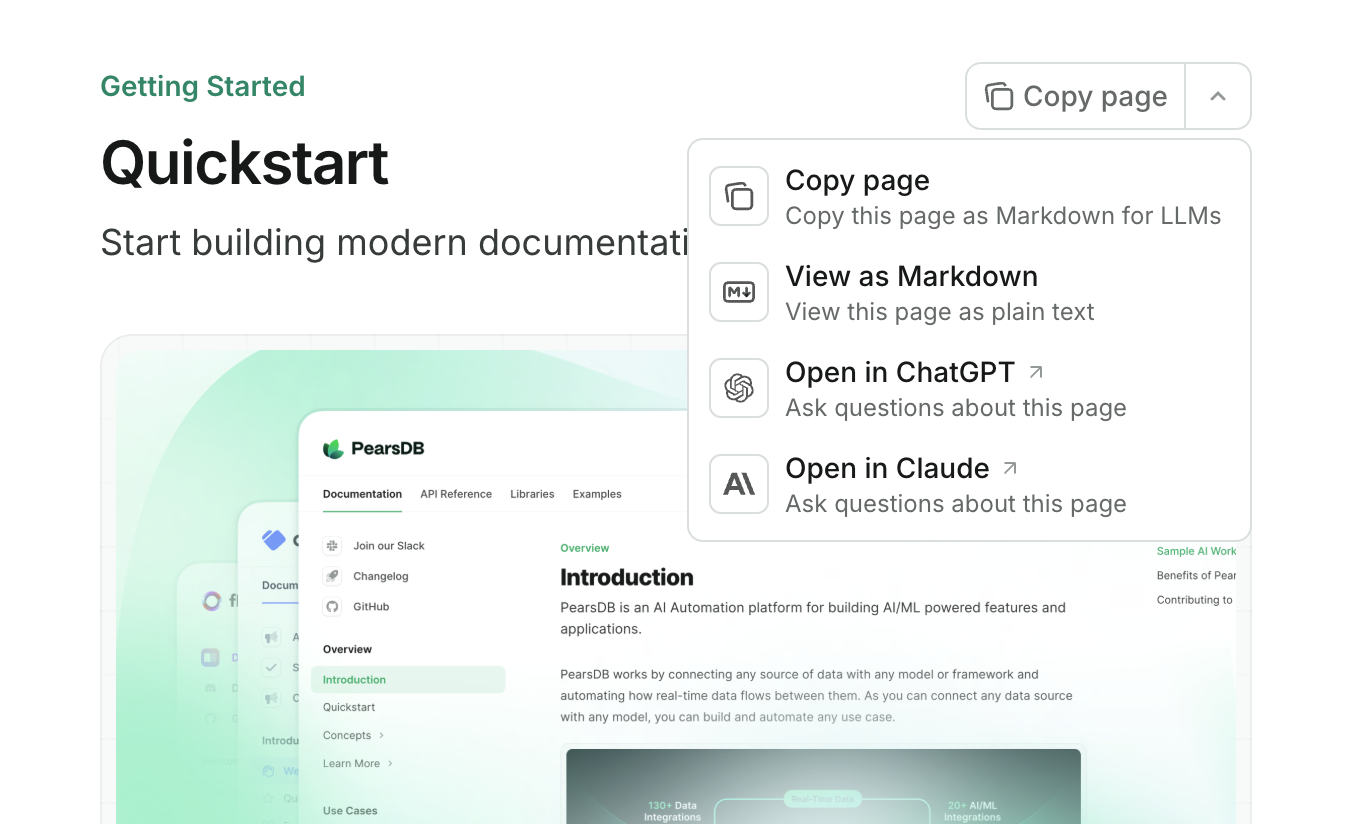
copy: Copia la página actual como Markdown en el portapapeles.view: Muestra la página actual como Markdown en una nueva pestaña.chatgpt: Envía el contenido de la página actual a ChatGPT.claude: Envía el contenido de la página actual a Claude.perplexity: Envía el contenido de la página actual a Perplexity.mcp: Copia la URL de tu servidor MCP en el portapapeles.cursor: Instala tu servidor MCP alojado en Cursor.vscode: Instala tu servidor MCP alojado en VSCode.
El menú contextual solo está disponible en despliegues de vista previa y de producción.
Configuración de la API
object
Configuración de la documentación de la API y del área de pruebas interactiva.
Mostrar Api
Mostrar Api
string or array or object
string or array or object
Archivos de especificación AsyncAPI para generar la documentación de la API. Puede ser una sola URL/ruta o una matriz de URLs/rutas.
object
Configuración de visualización de los parámetros de la API.
Mostrar Params
Mostrar Params
"all" | "closed"
Indica si se expanden todos los parámetros de forma predeterminada. Predeterminado:
closed.object
object
object
Configuración para páginas de API generadas a partir de archivos
MDX.Mostrar Mdx
Mostrar Mdx
SEO y búsqueda
object
Configuraciones de indexación de SEO.
Mostrar Seo
Mostrar Seo
object
Metaetiquetas añadidas a cada página. Deben ser un par clave–valor válido. Consulta la referencia de metaetiquetas comunes para ver las opciones.
"navigable" | "all"
Especifica qué páginas deben indexar los motores de búsqueda. Elige
navigable para indexar solo las páginas que están en la navegación de tu docs.json, o elige all para indexar todas las páginas. De forma predeterminada es navigable.object
Configuración de visualización de la búsqueda.
Mostrar Search
Mostrar Search
string
Texto de marcador de posición que se muestra en la barra de búsqueda.
Integraciones
object
Integraciones de terceros.
Mostrar Integraciones
Mostrar Integraciones
object
Integración de analíticas de Amplitude.
Mostrar Amplitude
Mostrar Amplitude
string
requerido
Tu clave de API de Amplitude.
object
Integración de enriquecimiento de datos con Clearbit.
Mostrar Clearbit
Mostrar Clearbit
string
requerido
Tu clave de API de Clearbit.
object
Integración de Front chat.
Mostrar Frontchat
Mostrar Frontchat
string
requerido
Tu ID del fragmento de Front chat.Longitud mínima: 6
object
Integración con Google Analytics 4.
Mostrar GA4
Mostrar GA4
string matching ^G
requerido
Tu ID de medición de Google Analytics 4.Debe coincidir con el patrón: ^G
object
Integración de Google Tag Manager.
Mostrar Gtm
Mostrar Gtm
string matching ^G
requerido
Tu ID de etiqueta de Google Tag Manager.Debe coincidir con el patrón: ^G
object
object
Integración con Intercom.
Mostrar Intercom
Mostrar Intercom
string
requerido
Tu ID de la app de Intercom.Longitud mínima: 6
object
Integración con Koala.
Mostrar Koala
Mostrar Koala
string
requerido
Tu clave pública de API de Koala.Longitud mínima: 2
object
Integración con LogRocket.
Mostrar LogRocket
Mostrar LogRocket
string
requerido
El ID de tu aplicación de LogRocket.
object
object
Errores
object
Configuración de manejo de errores.
Mostrar Errores
Mostrar Errores
object
Manejo del error 404 “Página no encontrada”.
Ejemplos
- Ejemplo básico
- Ejemplo de API interactivo
- Ejemplo multilingüe
docs.json
{
  "$schema": "https://mintlify.com/docs.json",
  "theme": "maple",
  "name": "Example Co.",
  "description": "Example Co. es una empresa que ofrece contenido de ejemplo y texto de relleno.",
  "colors": {
    "primary": "#3B82F6",
    "light": "#F8FAFC",
    "dark": "#0F172A"
  },
  "navigation": {
    "dropdowns": [
      {
        "dropdown": "Documentación",
        "icon": "book",
        "description": "Cómo usar el producto de Example Co.",
        "groups": [
          {
            "group": "Primeros pasos",
            "pages": [
              "index",
              "quickstart"
            ]
          },
          {
            "group": "Personalización",
            "pages": [
              "settings",
              "users",
              "features"
            ]
          },
          {
            "group": "Facturación",
            "pages": [
              "billing/overview",
              "billing/payments",
              "billing/subscriptions"
            ]
          }
        ]
      },
      {
        "dropdown": "Registro de cambios",
        "icon": "history",
        "description": "Actualizaciones y cambios",
        "pages": [
          "changelog"
        ]
      }
    ]
  },
  "logo": {
    "light": "/logo-light.svg",
    "dark": "/logo-dark.svg",
    "href": "https://example.com"
  },
  "navbar": {
    "links": [
      {
        "label": "Comunidad",
        "href": "https://example.com/community"
      }
    ],
    "primary": {
      "type": "button",
      "label": "Empezar",
      "href": "https://example.com/start"
    }
  },
  "footer": {
    "socials": {
      "x": "https://x.com/example",
      "linkedin": "https://www.linkedin.com/company/example",
      "github": "https://github.com/example",
      "slack": "https://example.com/community"
    },
    "links": [
      {
        "header": "Recursos",
        "items": [
          {
            "label": "Clientes",
            "href": "https://example.com/customers"
          },
          {
            "label": "Empresas",
            "href": "https://example.com/enterprise"
          },
          {
            "label": "Solicitar vista previa",
            "href": "https://example.com/preview"
          }
        ]
      },
      {
        "header": "Empresa",
        "items": [
          {
            "label": "Empleo",
            "href": "https://example.com/careers"
          },
          {
            "label": "Blog",
            "href": "https://example.com/blog"
          },
          {
            "label": "Política de privacidad",
            "href": "https://example.com/legal/privacy"
          }
        ]
      }
    ]
  },
  "integrations": {
    "ga4": {
      "measurementId": "G-XXXXXXXXXX"
    },
    "koala": {
      "publicApiKey": "pk_example_key_123"
    },
    "telemetry": {
      "enabled": true
    },
    "cookies": {
      "key": "example_cookie_key",
      "value": "example_cookie_value"
    }
  },
  "contextual": {
    "options": [
      "copy",
      "view",
      "chatgpt",
      "claude"
    ]
  },
  "errors": {
    "404": {
      "redirect": false,
      "title": "No se puede encontrar",
      "description": "¿Qué **pasó** con esta _página_?"
    }
  }
}
docs.json
{
  "$schema": "https://mintlify.com/docs.json",
  "theme": "maple",
  "name": "Example Co.",
  "description": "Example Co. es una empresa que ofrece contenido y textos de ejemplo.",
  "colors": {
    "primary": "#3B82F6",
    "light": "#F8FAFC",
    "dark": "#0F172A"
  },
  "navigation": {
    "dropdowns": [
      {
        "dropdown": "Documentación",
        "icon": "book",
        "description": "Cómo usar el producto de Example Co.",
        "groups": [
          {
            "group": "Guía de inicio",
            "pages": [
              "index",
              "quickstart"
            ]
          },
          {
            "group": "Personalización",
            "pages": [
              "settings",
              "users",
              "features"
            ]
          },
          {
            "group": "Facturación",
            "pages": [
              "billing/overview",
              "billing/payments",
              "billing/subscriptions"
            ]
          }
        ]
      },
      {
        "dropdown": "Referencia de API",
        "icon": "terminal",
        "description": "Cómo usar la API de Example Co.",
        "groups": [
          {
            "group": "Referencia de API",
            "pages": [
              "api-reference/introduction"
            ]
          },
          {
            "group": "Endpoints",
            "openapi": {
              "source": "openapi.json"
            }
          }
        ]
      },
      {
        "dropdown": "Registro de cambios",
        "icon": "history",
        "description": "Actualizaciones y cambios",
        "pages": [
          "changelog"
        ]
      }
    ]
  },
  "api": {
    "playground": {
      "display": "interactivo",
    },
    "examples": {
      "languages": ["javascript", "curl", "python"]
    }
  },
  "logo": {
    "light": "/logo-light.svg",
    "dark": "/logo-dark.svg",
    "href": "https://example.com"
  },
  "navbar": {
    "links": [
      {
        "label": "Comunidad",
        "href": "https://example.com/community"
      }
    ],
    "primary": {
      "type": "button",
      "label": "Empieza aquí",
      "href": "https://example.com/start"
    }
  },
  "footer": {
    "socials": {
      "x": "https://x.com/example",
      "linkedin": "https://www.linkedin.com/company/example",
      "github": "https://github.com/example",
      "slack": "https://example.com/community"
    },
    "links": [
      {
        "header": "Recursos",
        "items": [
          {
            "label": "Clientes",
            "href": "https://example.com/customers"
          },
          {
            "label": "Empresas",
            "href": "https://example.com/enterprise"
          },
          {
            "label": "Solicitar vista previa",
            "href": "https://example.com/preview"
          }
        ]
      },
      {
        "header": "Empresa",
        "items": [
          {
            "label": "Carreras",
            "href": "https://example.com/careers"
          },
          {
            "label": "Blog",
            "href": "https://example.com/blog"
          },
          {
            "label": "Política de privacidad",
            "href": "https://example.com/legal/privacy"
          }
        ]
      }
    ]
  },
  "integrations": {
    "ga4": {
      "measurementId": "G-XXXXXXXXXX"
    },
    "koala": {
      "publicApiKey": "pk_example_key_123"
    },
    "telemetry": {
      "enabled": true
    },
    "cookies": {
      "key": "example_cookie_key",
      "value": "example_cookie_value"
    }
  },
  "contextual": {
    "options": [
      "copy",
      "view",
      "chatgpt",
      "claude"
    ]
  },
  "errors": {
    "404": {
      "redirect": false,
      "title": "No se puede encontrar"
      "description": "¿Qué **pasó** con esta _página_?",
    }
  }
}
docs.json
{
  "$schema": "https://mintlify.com/docs.json",
  "theme": "maple",
  "name": "Example Co.",
  "description": "Example Co. es una empresa que ofrece contenido de ejemplo y texto de relleno.",
  "colors": {
    "primary": "#3B82F6",
    "light": "#F8FAFC",
    "dark": "#0F172A"
  },
  "navigation": {
    "global": {
      "anchors": [
        {
          "anchor": "Documentación",
          "href": "https://mintlify.com/docs"
        },
        {
          "anchor": "Registro de cambios",
          "href": "https://mintlify.com/docs/changelog"
        }
      ]
    },
    "languages": [
      {
        "language": "en",
        "dropdowns": [
          {
            "dropdown": "Documentación",
            "icon": "book",
            "description": "Cómo usar el producto de Example Co.",
            "pages": [
              {
                "group": "Primeros pasos",
                "pages": ["index", "quickstart"]
              },
              {
                "group": "Personalización",
                "pages": ["settings", "users", "features"]
              },
              {
                "group": "Facturación",
                "pages": [
                  "billing/overview",
                  "billing/payments",
                  "billing/subscriptions"
                ]
              }
            ]
          },
          {
            "dropdown": "Registro de cambios",
            "icon": "history",
            "description": "Actualizaciones y cambios",
            "pages": ["changelog"]
          }
        ]
      },
      {
        "language": "es",
        "dropdowns": [
          {
            "dropdown": "Documentación",
            "icon": "book",
            "description": "Cómo usar el producto de Example Co.",
            "pages": [
              {
                "group": "Comenzando",
                "pages": ["es/index", "es/quickstart"]
              },
              {
                "group": "Personalización",
                "pages": ["es/settings", "es/users", "es/features"]
              },
              {
                "group": "Facturación",
                "pages": [
                  "es/billing/overview",
                  "es/billing/payments",
                  "es/billing/subscriptions"
                ]
              }
            ]
          },
          {
            "dropdown": "Changelog",
            "icon": "history",
            "description": "Actualizaciones y cambios",
            "pages": ["es/changelog"]
          }
        ]
      }
    ]
  },
  "logo": {
    "light": "/logo-light.svg",
    "dark": "/logo-dark.svg",
    "href": "https://example.com"
  },
  "navbar": {
    "links": [
      {
        "label": "Comunidad",
        "href": "https://example.com/community"
      }
    ],
    "primary": {
      "type": "button",
      "label": "Empezar",
      "href": "https://example.com/start"
    }
  },
  "footer": {
    "socials": {
      "x": "https://x.com/example",
      "linkedin": "https://www.linkedin.com/company/example",
      "github": "https://github.com/example",
      "slack": "https://example.com/community"
    },
    "links": [
      {
        "header": "Recursos",
        "items": [
          {
            "label": "Clientes",
            "href": "https://example.com/customers"
          },
          {
            "label": "Empresas",
            "href": "https://example.com/enterprise"
          },
          {
            "label": "Solicitar vista previa",
            "href": "https://example.com/preview"
          }
        ]
      },
      {
        "header": "Empresa",
        "items": [
          {
            "label": "Carreras",
            "href": "https://example.com/careers"
          },
          {
            "label": "Blog",
            "href": "https://example.com/blog"
          },
          {
            "label": "Política de privacidad",
            "href": "https://example.com/legal/privacy"
          }
        ]
      }
    ]
  },
  "integrations": {
    "ga4": {
      "measurementId": "G-XXXXXXXXXX"
    },
    "koala": {
      "publicApiKey": "pk_example_key_123"
    },
    "telemetry": {
      "enabled": true
    },
    "cookies": {
      "key": "example_cookie_key",
      "value": "example_cookie_value"
    }
  },
  "contextual": {
    "options": ["copy", "view", "chatgpt", "claude"]
  },
  "errors": {
    "404": {
      "redirect": false,
      "title": "No se puede encontrar",
      "description": "¿Qué **pasó** con esta _página_?"
    }
  }
}
Actualización desde mint.json
mint.json, sigue estos pasos para actualizar a docs.json.
1
Instala o actualiza la CLI
Si no has instalado la CLI, instálala ahora:Si ya tienes la CLI instalada, asegúrate de que esté actualizada:
npm i -g mint
yarn global add mint
pnpm add -g mint
mint update
2
Crea tu archivo docs.json
En tu repositorio de documentación, ejecuta:Este comando creará un archivo
mint upgrade
docs.json a partir de tu mint.json existente. Revisa el archivo generado para asegurarte de que toda la configuración sea correcta.3
Elimina tu archivo mint.json
Después de verificar que tu
docs.json esté configurado correctamente, puedes eliminar de forma segura tu antiguo archivo mint.json.